Junction
在访达里回到上一级文件夹实在不顺手,所以我做了这个文件管理器。用左侧的文件夹树来回切换,一次就能找遍这台 Mac、iCloud、OneDrive 和 Google Drive 里的文件,最近改动过的文件也一目了然。
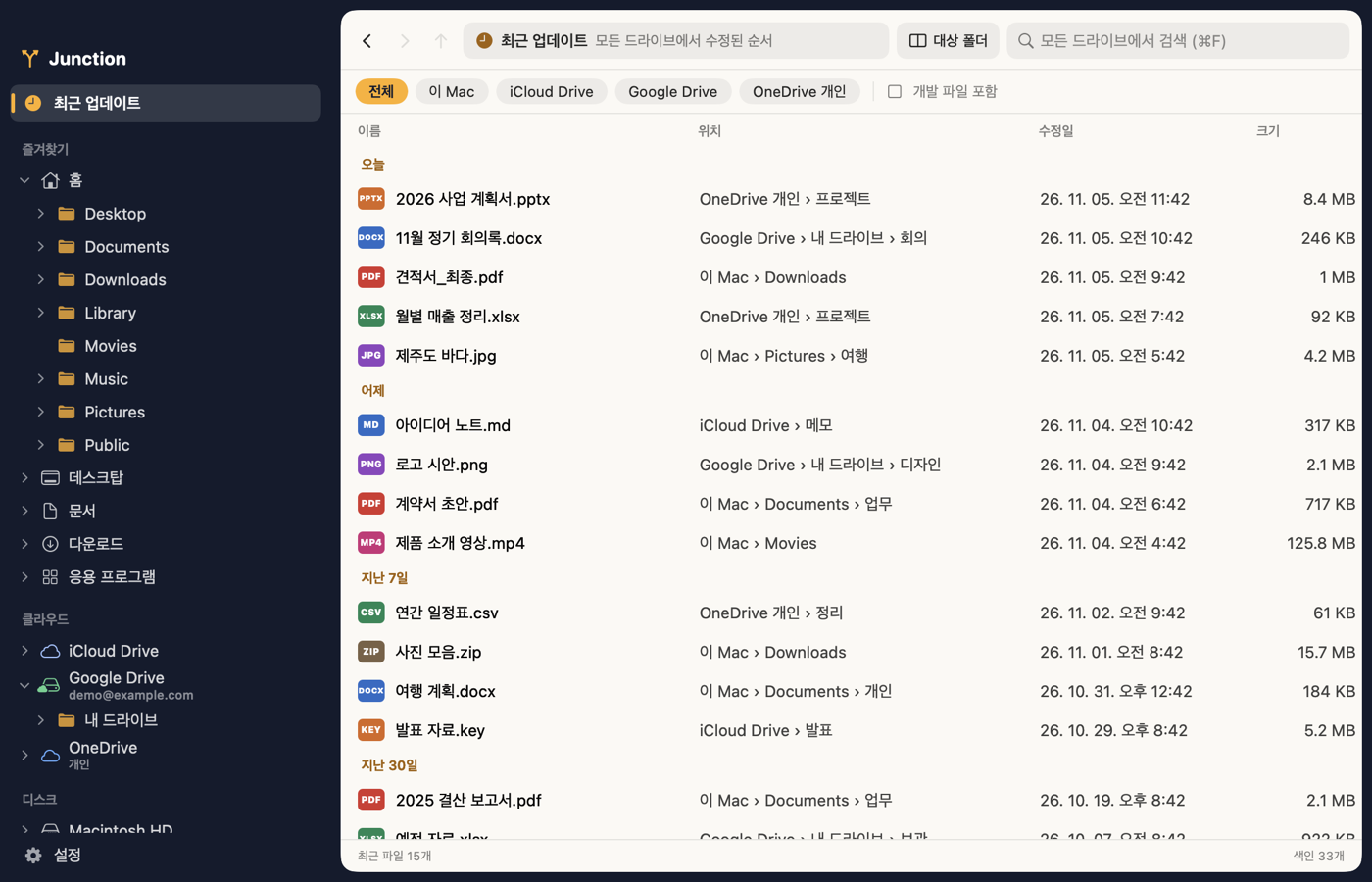
主要功能
- 快速切换文件夹:用左侧的文件夹树来回切换,按 ⌘↑ 或 ⌫ 回到上一级文件夹。回到上一级后,刚才所在的文件夹处于选中状态。
- 最近更新:列出所有驱动器中最近修改过的 300 个文件,并按日期分组显示。应用资料库和开发项目里的文件默认不包括在内。
- 统一搜索:一次查找这台 Mac 和云盘上的文件名和文件夹名。不搜索文件内容。
- 双窗格复制和移动:按 ⌘\ 打开右侧窗格,然后拖放,或按 F5(复制)、F6(移动)。
- 安全的文件操作:遇到同名文件时不会覆盖,而是改用别的名称。删除的文件会进入废纸篓,可以用 ⌘Z 撤销。
- 自动更新:有新版本时会先询问你,然后下载、验证并安装。
安装
需要 macOS 14 或更高版本,界面提供韩语、英语、日语、简体中文和西班牙语,可在设置中更改。打开 DMG,把 Junction 移到“应用程序”文件夹即可。
连接云盘
Junction 不需要单独登录。它读取的是各服务的桌面应用创建的文件夹。
| 服务 | 准备工作 |
|---|---|
| OneDrive、Dropbox、Box | 安装相应的应用并登录后,会自动显示。 |
| Google Drive | 安装 Google Drive 桌面应用并登录。 |
| iCloud Drive | 在系统设置中打开 iCloud Drive。 |
查看列表或建立索引时只读取元数据,因此不会下载仅在线文件。只有在打开、预览文件,或把文件复制到云盘之外时,才会下载。
常用快捷键
| 按键 | 操作 |
|---|---|
| ⌘↑ 或 ⌫ | 前往上一级文件夹 |
| ⌘↓ 或 Return | 打开所选项目 |
| ⌘[ / ⌘] | 后退 / 前进 |
| ⇧⌘F | 最近更新 |
| ⌘F | 搜索所有驱动器 |
| ⌘L | 直接输入路径 |
| F2 或 ⌘R | 重命名 |
| ⌘⌫ | 移到废纸篓 |
| ⌘Z | 撤销上一次文件操作 |
文件内容不会发送到外部,搜索索引也只保存在 Mac 上。详情请见隐私政策。
更新记录
v0.2.0
支持五种语言
- 应用界面现已提供韩语、英语、日语、简体中文和西班牙语。首次使用时跟随系统语言。
- 在设置中更改语言后立即生效。权限提示和更新窗口将在下次打开应用时更改。
- 设置中新增了网站链接。
- 宽度变化时,路径栏仍会显示当前文件夹。
v0.1.1
在右侧窗格直接打开云盘
- 用右侧窗格的位置按钮,可以直接打开云盘、个人收藏和磁盘。
- 在左侧文件夹树中右键点击文件夹,就能在右侧窗格中打开它。
- Google Drive 会直接打开可以放入文件的“我的云端硬盘”。
- 在不能放入文件的文件夹里,会禁止复制和移动,并告诉你原因。
v0.1.0
首次发布
- 在同一个窗口中浏览和搜索本地文件、iCloud Drive、OneDrive 和 Google Drive。
- 提供文件夹树、最近更新列表,以及用于复制和移动的第二个窗格。
- 在应用内下载新版本,验证后安装。
- 以经过 Apple 公证的 DMG 形式分发。
如有问题或疑问,请查看支持页面。