Junction
Hice este gestor de archivos porque me desesperaba subir a la carpeta superior en Finder. Te mueves con el árbol de carpetas de la izquierda, buscas de una vez los archivos de este Mac, iCloud, OneDrive y Google Drive, y ves de un vistazo los que han cambiado hace poco.
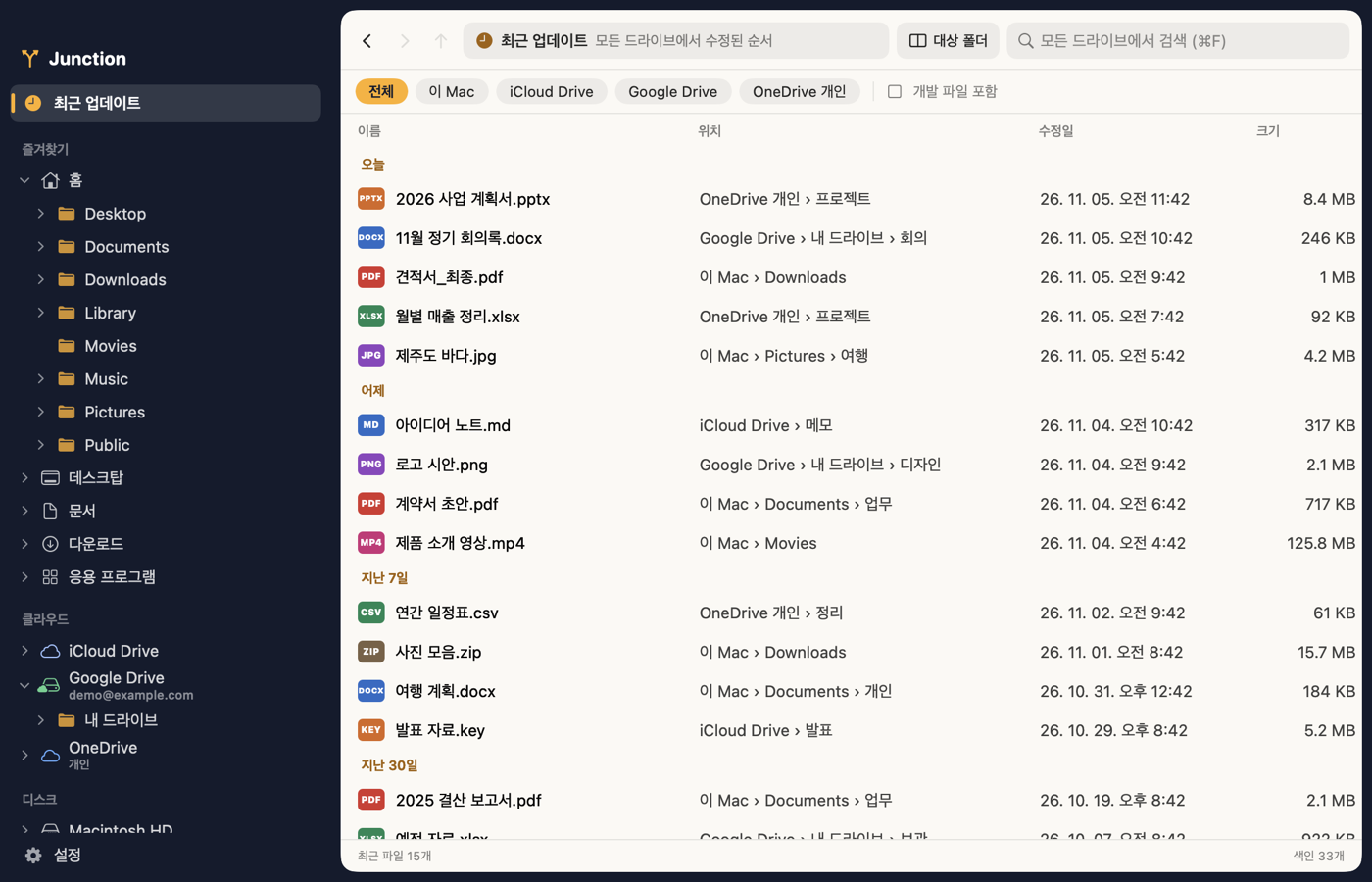
Funciones principales
- Moverte rápido entre carpetas: Te mueves con el árbol de carpetas de la izquierda y subes a la carpeta superior con ⌘↑ o ⌫. Al subir, queda seleccionada la carpeta de la que acabas de salir.
- Actualizaciones recientes: Muestra, agrupados por fecha, los 300 archivos modificados más recientemente en todas las unidades. Por defecto deja fuera los archivos que están dentro de bibliotecas de apps y de proyectos de desarrollo.
- Búsqueda unificada: Busca de una vez nombres de archivos y carpetas en este Mac y en las unidades en la nube. No busca en el contenido de los archivos.
- Copiar y mover con dos paneles: Abre el panel derecho con ⌘\ y arrastra y suelta, o pulsa F5 (copiar) o F6 (mover).
- Operaciones seguras con archivos: Si ya hay un archivo con el mismo nombre, no lo sobrescribe, sino que cambia el nombre. Lo que eliminas va a la Papelera, y puedes deshacerlo con ⌘Z.
- Actualización automática: Cuando sale una versión nueva, te pregunta y después la descarga, la verifica y la instala.
Instalación
Necesitas macOS 14 o posterior, y la interfaz está disponible en coreano, inglés, japonés, chino simplificado y español; puedes cambiarla en Ajustes. Abre el DMG y mueve Junction a la carpeta Aplicaciones.
Conectar unidades en la nube
No hace falta iniciar sesión por separado en Junction: lee las carpetas que crea la app de escritorio de cada servicio.
| Servicio | Qué hacer |
|---|---|
| OneDrive, Dropbox, Box | Instala la app correspondiente e inicia sesión; aparecerá automáticamente. |
| Google Drive | Instala la app de escritorio de Google Drive e inicia sesión. |
| iCloud Drive | Activa iCloud Drive en Ajustes del Sistema. |
Para mostrar las listas y crear el índice solo lee metadatos, así que no descarga los archivos que están solo en línea. Los descarga en el momento en que abres un archivo, lo previsualizas o lo copias fuera de la unidad.
Atajos de teclado más usados
| Tecla | Acción |
|---|---|
| ⌘↑ o ⌫ | Ir a la carpeta superior |
| ⌘↓ o Return | Abrir el elemento seleccionado |
| ⌘[ / ⌘] | Atrás / Adelante |
| ⇧⌘F | Actualizaciones recientes |
| ⌘F | Buscar en todas las unidades |
| ⌘L | Escribir una ruta directamente |
| F2 o ⌘R | Cambiar el nombre |
| ⌘⌫ | Mover a la Papelera |
| ⌘Z | Deshacer la última operación con archivos |
No envía el contenido de tus archivos a ningún sitio externo, y el índice de búsqueda se guarda solo en tu Mac. Tienes más detalles en la política de privacidad.
Historial de actualizaciones
v0.2.0
Cinco idiomas
- La aplicación ya está disponible en coreano, inglés, japonés, chino simplificado y español. Al principio usa el idioma del sistema.
- Al cambiar el idioma en Ajustes, se aplica de inmediato. Los avisos de permisos y la ventana de actualización cambian la próxima vez que abras la aplicación.
- Ajustes ahora incluye un enlace al sitio web.
- La barra de ruta sigue mostrando la carpeta actual cuando cambia el ancho.
v0.1.1
Abrir la nube directamente desde el panel derecho
- El botón de ubicación del panel derecho abre directamente las unidades en la nube, los favoritos y los discos.
- Puedes hacer clic derecho en una carpeta del árbol de la izquierda para abrirla en el panel derecho.
- Google Drive se abre directamente en Mi unidad, donde sí se pueden añadir archivos.
- En las carpetas donde no se pueden añadir archivos, bloquea copiar y mover, y te explica el motivo.
v0.1.0
Primera versión pública
- Puedes explorar y buscar en una sola ventana archivos locales, iCloud Drive, OneDrive y Google Drive.
- Incluye un árbol de carpetas, una lista de actualizaciones recientes y un segundo panel para copiar y mover.
- Descarga, verifica e instala las versiones nuevas desde la propia app.
- Se distribuye en un DMG notarizado por Apple.
Si hay algún problema o tienes alguna duda, consulta la página de soporte.