Junction
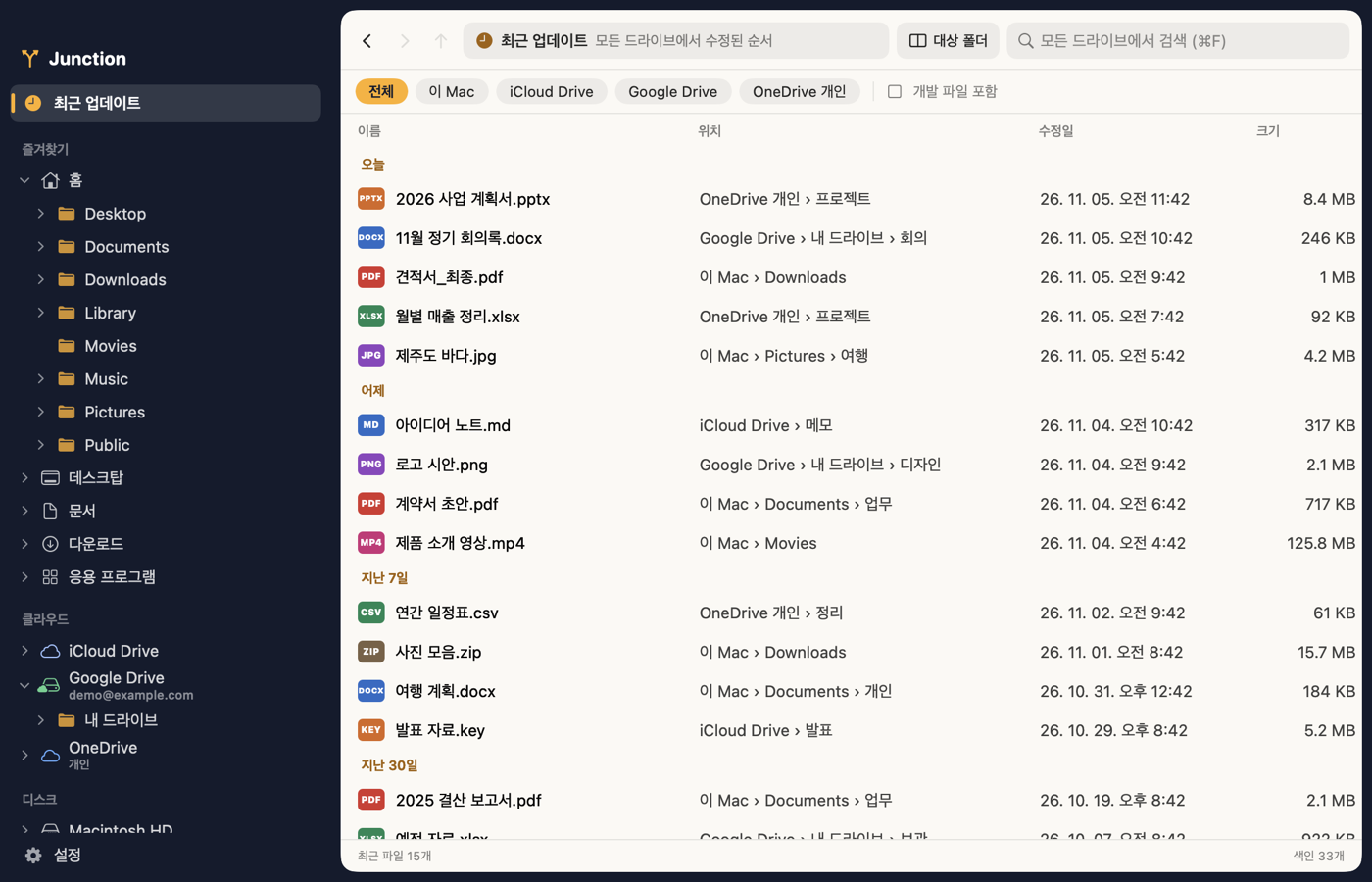
Finderで親フォルダに上がるのがもどかしくて作ったファイルマネージャーです。左のフォルダツリーで行き来でき、このMac・iCloud・OneDrive・Google Driveのファイルをまとめて検索でき、最近変更されたファイルもひと目で確認できます。
主な機能
- すばやいフォルダ移動: 左のフォルダツリーで行き来でき、⌘↑ や ⌫ で親フォルダに上がれます。上がると、今出てきたフォルダが選択された状態になります。
- 最近の更新: すべてのドライブで最近変更されたファイル300件を、日付ごとにまとめて表示します。アプリのライブラリと開発プロジェクト内のファイルは、初期設定では除外します。
- 統合検索: このMacとクラウドドライブのファイル名とフォルダ名をまとめて検索します。ファイルの内容は検索しません。
- 2つのパネルでコピーと移動: ⌘\ で右側のパネルを開き、ドラッグ&ドロップするか、F5(コピー)、F6(移動)を押します。
- 安全なファイル操作: 同じ名前のものがあれば、上書きせずに名前を変えます。削除したものはゴミ箱に入り、⌘Z で元に戻せます。
- 自動アップデート: 新しいバージョンが出ると、確認したうえでダウンロードし、検証してインストールします。
インストール
macOS 14以降が必要で、画面は韓国語、英語、日本語、中国語(簡体字)、スペイン語に対応し、設定で変更できます。DMGを開いて、Junctionをアプリケーションフォルダに移すだけです。
クラウドドライブの接続
Junctionに別途ログインすることはありません。各サービスのデスクトップアプリが作成したフォルダを読み取ります。
| サービス | 準備 |
|---|---|
| OneDrive, Dropbox, Box | 各アプリをインストールしてログインすると、自動的に表示されます。 |
| Google Drive | Google Driveデスクトップアプリをインストールしてログインします。 |
| iCloud Drive | システム設定でiCloud Driveをオンにします。 |
一覧の表示やインデックスの作成ではメタデータだけを読むので、オンライン専用ファイルはダウンロードしません。ファイルを開いたり、プレビューしたり、ドライブの外にコピーしたりしたときに、はじめてダウンロードします。
よく使うショートカット
| キー | 動作 |
|---|---|
| ⌘↑ または ⌫ | 親フォルダに移動 |
| ⌘↓ または Return | 選択した項目を開く |
| ⌘[ / ⌘] | 戻る / 進む |
| ⇧⌘F | 最近の更新 |
| ⌘F | すべてのドライブを検索 |
| ⌘L | パスを直接入力 |
| F2 または ⌘R | 名前を変更 |
| ⌘⌫ | ゴミ箱に入れる |
| ⌘Z | 最後のファイル操作を取り消す |
ファイルの内容を外部に送ることはなく、検索インデックスはMacにのみ保存します。詳しくはプライバシーポリシーをご覧ください。
更新履歴
v0.2.0
5か国語に対応
- アプリの画面を韓国語、英語、日本語、中国語(簡体字)、スペイン語で表示できます。最初はシステムの言語に従います。
- 設定で言語を変えるとすぐに反映されます。権限の確認とアップデートのウインドウは次回の起動から変わります。
- 設定にウェブサイトへのリンクを追加しました。
- 幅が変わってもパスバーに現在のフォルダが表示されます。
v0.1.1
右側のパネルからクラウドを直接開く
- 右側のパネルの場所ボタンから、クラウドドライブ、よく使う項目、ディスクを直接開けます。
- 左のフォルダツリーでフォルダを右クリックして、右側のパネルで開けます。
- Google Driveは、ファイルを入れられるマイドライブが直接開きます。
- ファイルを入れられないフォルダではコピーと移動を止め、その理由をお知らせします。
v0.1.0
初公開
- ローカルファイル、iCloud Drive、OneDrive、Google Driveを1つのウインドウで閲覧、検索できます。
- フォルダツリー、最近の更新の一覧、コピーと移動のための2つ目のパネルを用意しています。
- アプリ内で新しいバージョンをダウンロードし、検証してインストールします。
- Appleの公証を受けたDMGで配布します。
問題やご質問があればサポートページをご覧ください。