Junction
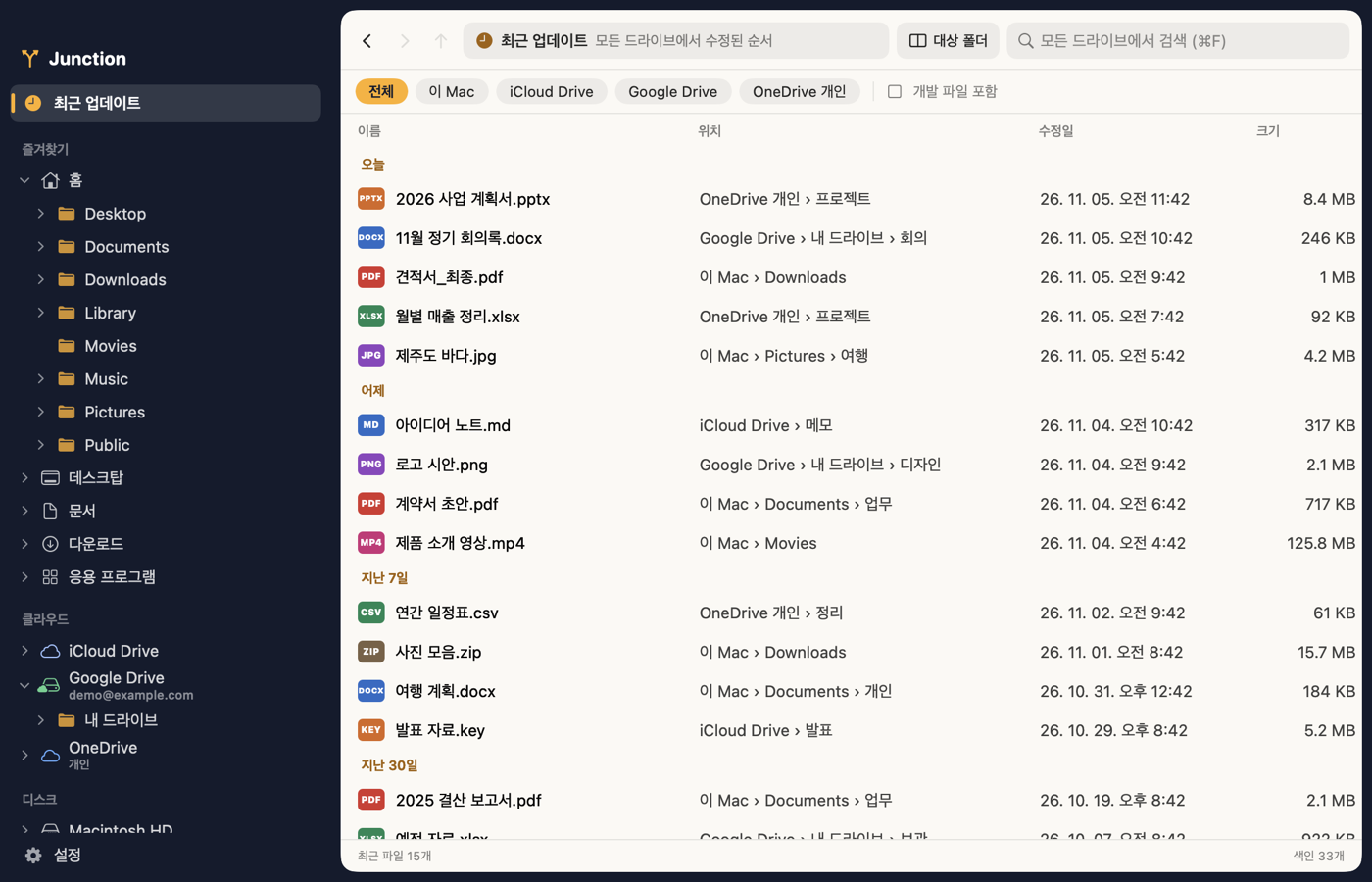
파인더에서 상위 폴더로 올라가는 게 답답해서 만든 파일 관리자예요. 왼쪽 폴더 트리로 오가고, 이 Mac·iCloud·OneDrive·Google Drive의 파일을 한 번에 찾고, 최근에 바뀐 파일도 한눈에 봐요.
주요 기능
- 빠른 폴더 이동: 왼쪽 폴더 트리로 오가고, ⌘↑ 나 ⌫ 로 상위 폴더로 올라갑니다. 올라가면 방금 나온 폴더가 선택되어 있습니다.
- 최근 업데이트: 모든 드라이브에서 최근에 수정된 파일 300개를 날짜별로 묶어 보여 줍니다. 앱 라이브러리와 개발 프로젝트 안의 파일은 기본으로 뺍니다.
- 통합 검색: 이 Mac 과 클라우드 드라이브의 파일과 폴더 이름을 한 번에 찾습니다. 파일 내용은 검색하지 않습니다.
- 두 창으로 복사와 이동: ⌘\ 로 오른쪽 창을 열고, 끌어다 놓거나 F5(복사), F6(이동)을 누릅니다.
- 안전한 파일 작업: 같은 이름이 있으면 덮어쓰지 않고 이름을 바꿉니다. 삭제는 휴지통으로 가고, ⌘Z 로 되돌릴 수 있습니다.
- 자동 업데이트: 새 버전이 나오면 물어본 뒤 내려받아 검증하고 설치합니다.
설치
macOS 14 이상이 필요하며, 화면은 한국어, 영어, 일본어, 중국어(간체), 스페인어로 제공하며 설정에서 바꿀 수 있습니다. DMG 를 열어 Junction 을 응용 프로그램 폴더로 옮기면 됩니다.
클라우드 드라이브 연결
Junction 에 따로 로그인하지 않습니다. 각 서비스의 데스크톱 앱이 만든 폴더를 읽습니다.
| 서비스 | 준비 |
|---|---|
| OneDrive, Dropbox, Box | 해당 앱을 설치하고 로그인하면 자동으로 나타납니다. |
| Google Drive | Google Drive 데스크톱 앱을 설치하고 로그인합니다. |
| iCloud Drive | 시스템 설정에서 iCloud Drive 를 켭니다. |
목록을 보거나 색인할 때는 메타데이터만 읽으므로 온라인 전용 파일을 내려받지 않습니다. 파일을 열거나 미리 보거나 드라이브 밖으로 복사하면 그때 내려받습니다.
자주 쓰는 단축키
| 키 | 동작 |
|---|---|
| ⌘↑ 또는 ⌫ | 상위 폴더로 이동 |
| ⌘↓ 또는 Return | 선택한 항목 열기 |
| ⌘[ / ⌘] | 뒤로 / 앞으로 |
| ⇧⌘F | 최근 업데이트 |
| ⌘F | 모든 드라이브 검색 |
| ⌘L | 경로 직접 입력 |
| F2 또는 ⌘R | 이름 바꾸기 |
| ⌘⌫ | 휴지통으로 이동 |
| ⌘Z | 마지막 파일 작업 되돌리기 |
파일 내용을 외부로 보내지 않으며, 검색 색인은 Mac 에만 저장합니다. 자세한 내용은 개인정보처리방침에 있습니다.
업데이트 이력
v0.2.0
5개 언어 지원
- 앱 화면을 한국어, 영어, 일본어, 중국어(간체), 스페인어로 볼 수 있습니다. 처음에는 시스템 언어를 따릅니다.
- 설정에서 언어를 바꾸면 바로 적용됩니다. 권한 안내와 업데이트 창은 다음 실행부터 바뀝니다.
- 설정에 웹사이트 링크를 추가했습니다.
- 창 폭이 바뀌어도 경로 표시줄에 현재 폴더가 보입니다.
v0.1.1
오른쪽 창에서 클라우드 바로 열기
- 오른쪽 창의 위치 버튼으로 클라우드 드라이브, 즐겨찾기, 디스크를 바로 엽니다.
- 왼쪽 폴더 트리에서 폴더를 우클릭해 오른쪽 창에 열 수 있습니다.
- Google Drive 는 파일을 넣을 수 있는 내 드라이브로 바로 열립니다.
- 파일을 넣을 수 없는 폴더에서는 복사와 이동을 막고 이유를 알려 줍니다.
v0.1.0
첫 공개
- 로컬 파일, iCloud Drive, OneDrive, Google Drive 를 한 창에서 탐색하고 검색합니다.
- 폴더 트리, 최근 업데이트 목록, 복사와 이동을 위한 두 번째 창을 제공합니다.
- 앱 안에서 새 버전을 내려받아 검증하고 설치합니다.
- Apple 공증을 받은 DMG 로 배포합니다.
문제가 있거나 궁금한 점이 있으면 지원 페이지를 확인해 주세요.