윈도우 서버에 Gitea 설치하기

Windows Server에 경량 Git 호스팅 서비스 Gitea(1.26.2)를 설치하고, MySQL을 데이터베이스로 연결해 초기 설정까지 진행하는 방법.
사내에서 가볍게 Git 저장소를 호스팅하고 싶을 때 Gitea 만한 게 없습니다. 단일 실행 파일이라 Windows Server에도 부담 없이 올릴 수 있습니다.
0. 준비물
- Windows Server (2016 이상 권장)
- 관리자 권한 PowerShell / 콘솔
- MySQL 인스턴스 (이 글은
127.0.0.1:3306, DB 이름gitea기준)
1. 실행 파일 내려받기
Gitea 다운로드 페이지에서 Windows용 실행 파일을 받습니다. 이 글에서는 gitea-1.26.2-gogit-windows-4.0-amd64.exe 를 D:\installFiles 에 두고 진행합니다.
2. MySQL에 데이터베이스 준비
Gitea가 사용할 빈 데이터베이스를 미리 만들어 둡니다.
CREATE DATABASE gitea CHARACTER SET utf8mb4 COLLATE utf8mb4_unicode_ci;
3. 실행
실행 파일이 있는 폴더에서 web 명령으로 띄웁니다.
cd D:\installFiles
.\gitea-1.26.2-gogit-windows-4.0-amd64.exe web
콘솔에 Listen: http://0.0.0.0:3000 과 Prepare to run install page 가 보이면 준비 완료입니다.
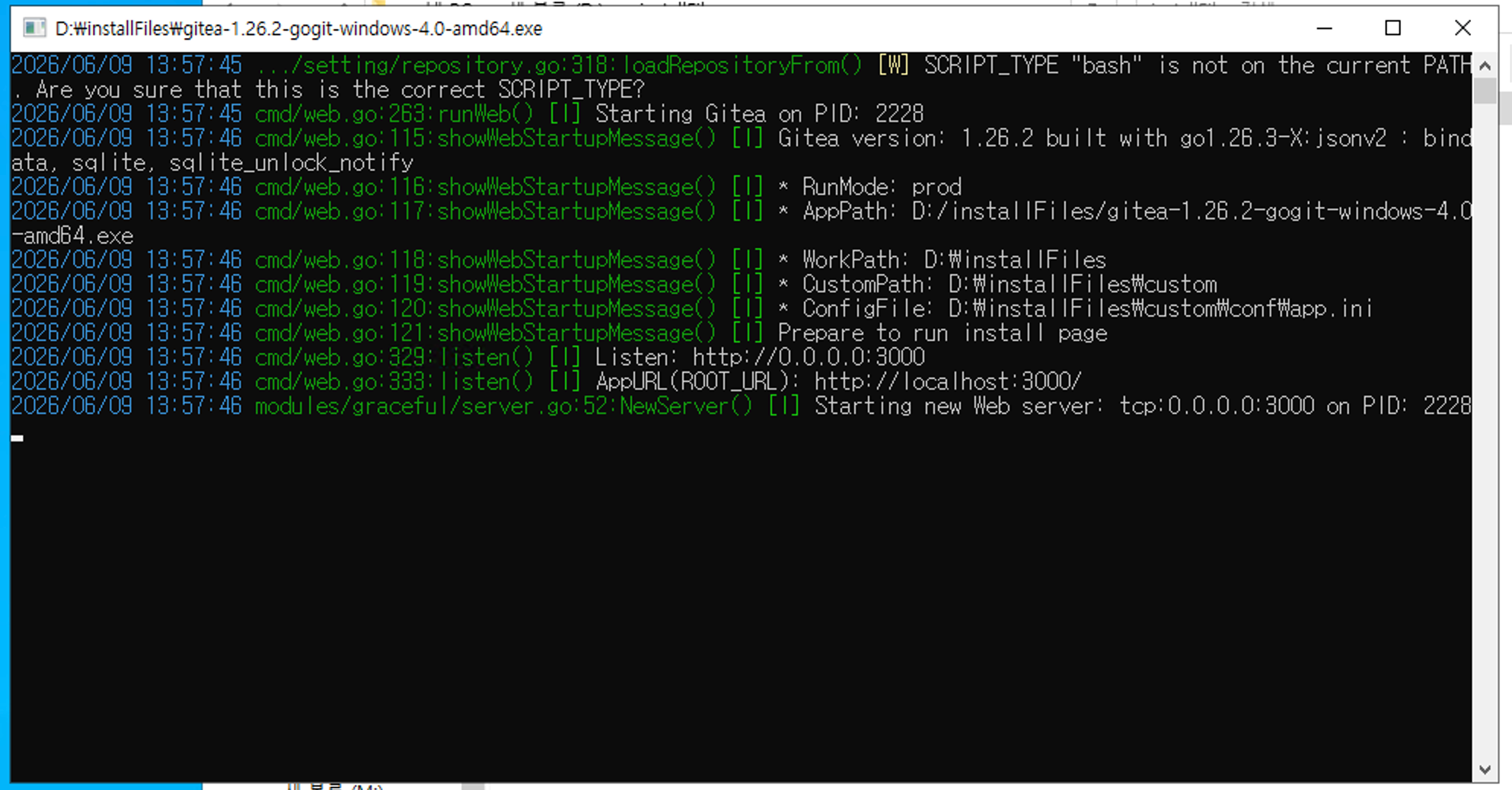
Gitea 실행 콘솔 — 3000번 포트로 리스닝 시작.
상단의
SCRIPT_TYPE "bash" is not on the current PATH경고는 Windows라 bash가 없어서 나는 것으로, 동작에는 지장이 없습니다.
4. 초기 설정 (localhost:3000)
브라우저에서 http://localhost:3000/ 에 접속하면 초기 설정 화면이 뜹니다.
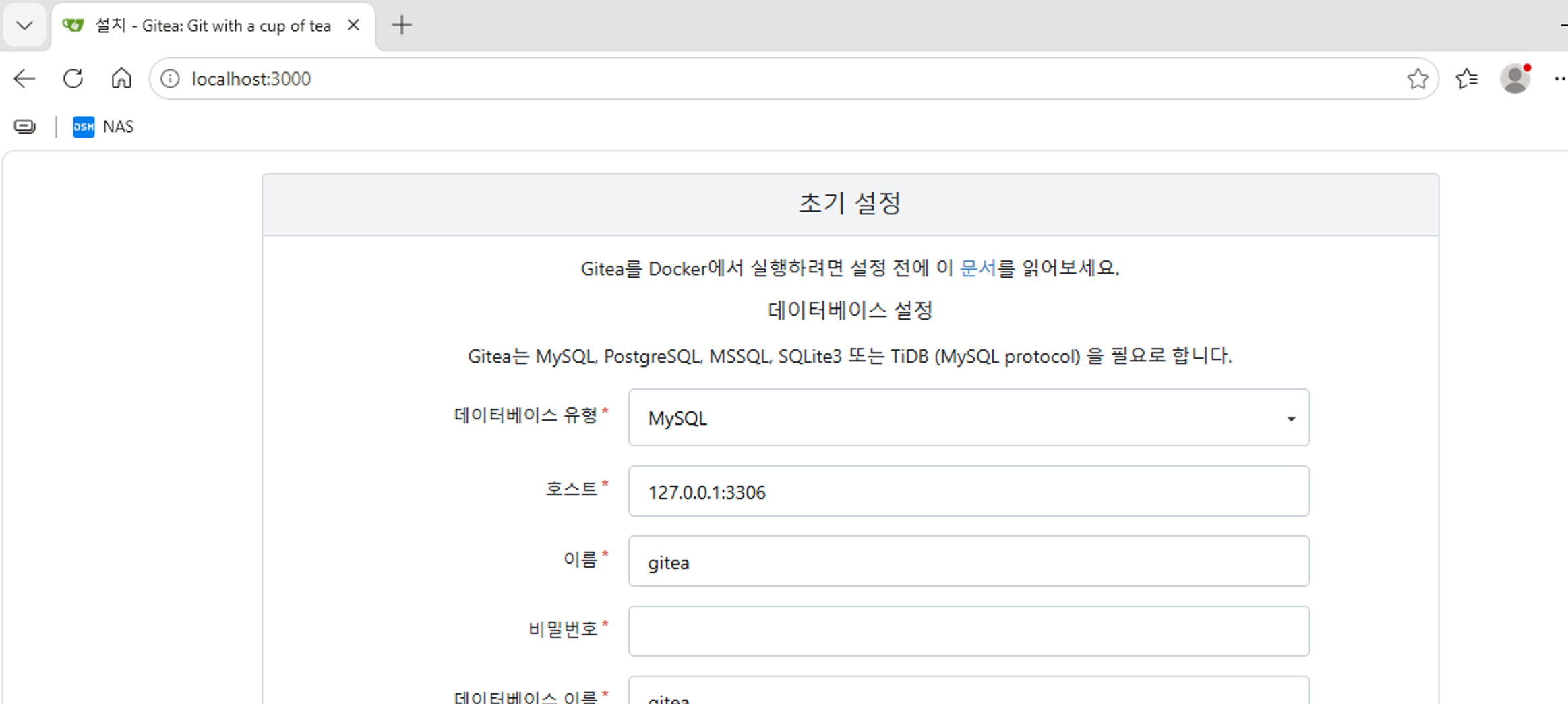
데이터베이스 설정 — MySQL, 호스트 127.0.0.1:3306, 이름 gitea.
데이터베이스 설정을 실제 환경에 맞게 입력합니다.
- 데이터베이스 유형:
MySQL - 호스트:
127.0.0.1:3306 - 이름(DB):
gitea - 사용자명 / 비밀번호: MySQL 계정 정보
이어서 아래 항목도 확인합니다.
- 저장소 루트 경로 / 로그 경로: 원하는 폴더로 지정
- 서버 도메인 / 베이스 URL: 실제 접속 주소로 지정
- 마지막에 관리자 계정을 꼭 생성
설정값은
D:\installFiles\custom\conf\app.ini에 저장됩니다. 이후 수정은 이 파일에서 합니다.
맨 아래 “Gitea 설치” 버튼을 누르면 설치가 진행됩니다.

“설치 중입니다, 잠시만 기다려 주세요…” — 설치가 끝나면 로그인/대시보드 화면으로 넘어갑니다.
5. Windows 서비스로 등록
매번 콘솔로 띄울 순 없으니 서비스로 등록해 자동 실행되게 합니다. Ctrl+C 로 3번의 실행을 멈춘 뒤:
sc.exe create gitea start= auto `
  binPath= "\"D:\installFiles\gitea-1.26.2-gogit-windows-4.0-amd64.exe\" web --config \"D:\installFiles\custom\conf\app.ini\""
sc.exe description gitea "Gitea Git Service"
sc.exe start gitea
서비스 상태 확인:
Get-Service gitea
6. 동작 확인
다시 http://localhost:3000/ 에 접속해 로그인되면 완료입니다. “계정이 성공적으로 생성되었습니다. 환영합니다!” 와 함께 대시보드가 보이면 설치 성공입니다.
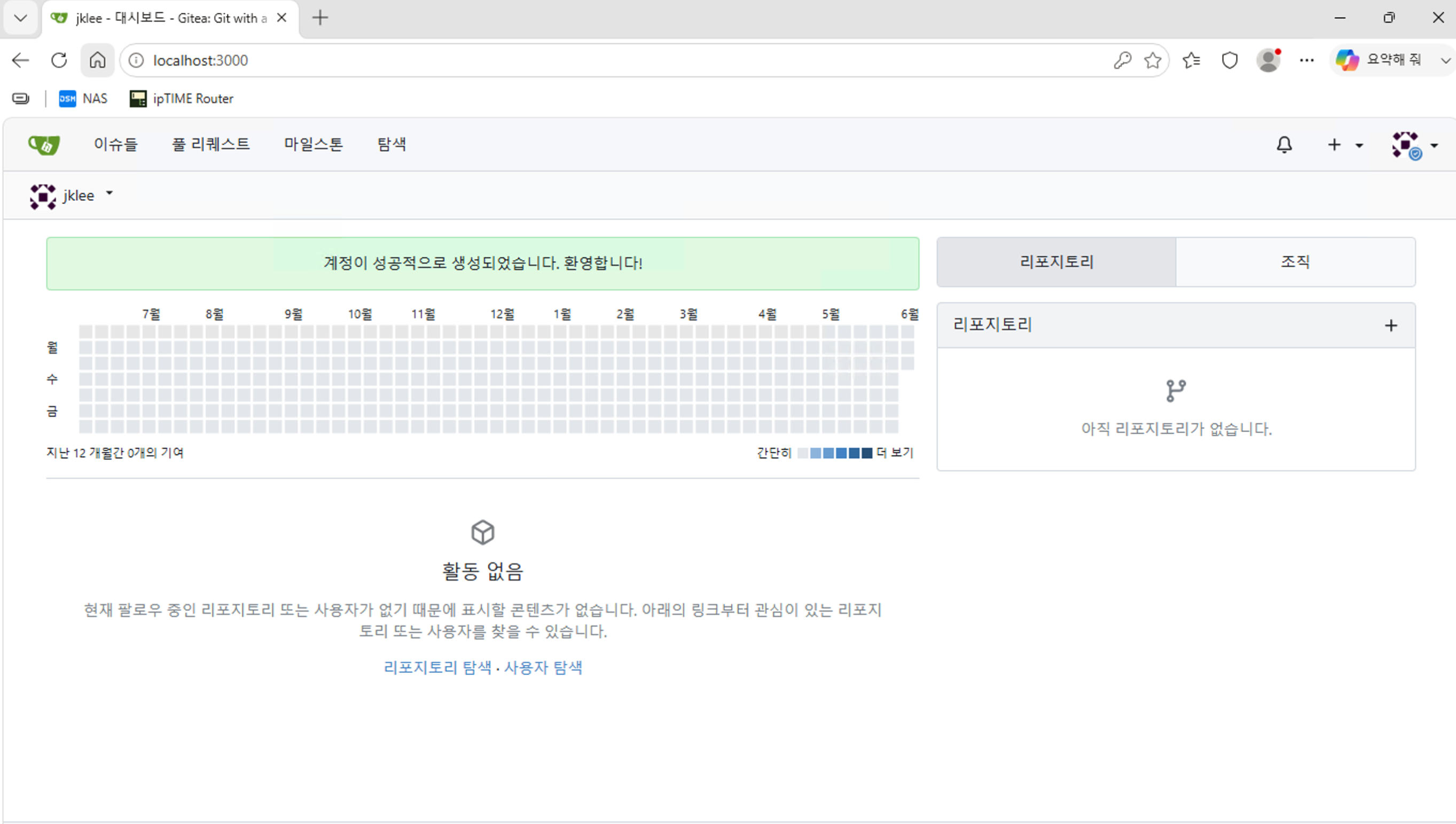
설치 완료 후 첫 로그인 — 관리자 계정으로 들어온 대시보드.
이제 새 저장소를 만들고 클론 테스트까지 해보세요.
git clone http://<서버주소>:3000/<user>/<repo>.git
운영 환경이라면 3000 포트 직접 노출 대신 IIS/Nginx 리버스 프록시 + HTTPS 구성을 권장합니다.
